Wer ein iPhone per USB mit dem PC verbinden möchte, erlebt manchmal eine Stille die frustriert. Das Kabel steckt, nichts passiert. Kein Ton, kein Explorer-Fenster, keine Reaktion. Und wer dann nach Lösungen sucht, stößt oft auf Windows-Anleitungen mit Geräte-Manager und Treiberproblemen – dabei liegt die Ursache beim iPhone fast immer woanders.
Apple hat eine eigene Verbindungslogik, die sich von Android und klassischen USB-Geräten deutlich unterscheidet. Das zu verstehen erleichtert die Fehlersuche erheblich.
Das Vertrauen muss erst bestätigt werden
Das ist der Punkt, der am häufigsten übersehen wird: Wenn ein iPhone zum ersten Mal – oder nach längerer Zeit – mit einem PC verbunden wird, erscheint auf dem iPhone eine Abfrage: „Diesem Computer vertrauen?”
Wird diese Abfrage nicht bestätigt, bleibt das iPhone unsichtbar. Windows erkennt das Gerät zwar als „Apple Mobile Device” im Hintergrund, aber auf Dateien kann nicht zugegriffen werden, und im Explorer erscheint nichts.
Die Lösung ist denkbar einfach: Auf dem iPhone auf „Vertrauen” tippen und danach den Zahlencode eingeben. Das iPhone muss dabei entsperrt sein – eine gesperrte Anzeige verhindert, dass die Abfrage überhaupt erscheint.
Falls die Abfrage nicht mehr auftaucht, obwohl das Gerät neu verbunden wird, lässt sie sich zurücksetzen: Einstellungen → Allgemein → Übertragen/iPhone zurücksetzen → Standort & Datenschutz zurücksetzen. Danach beim nächsten Verbinden erneut auf „Vertrauen” tippen.
iTunes beziehungsweise Apple Devices unter Windows
Apple setzt unter Windows auf eigene Treiber, die über iTunes oder die neuere App „Apple Devices” aus dem Microsoft Store installiert werden. Ohne diese Treiber erkennt Windows das iPhone zwar als USB-Gerät, kann aber nicht richtig damit kommunizieren.
Wer iTunes schon installiert hat, ist in der Regel auf der sicheren Seite. Wer es deinstalliert oder nie gehabt hat, sollte es neu installieren – allein schon wegen der Treiber. Die App „Apple Devices” aus dem Microsoft Store ist die modernere Alternative und erfüllt denselben Zweck.
Nach der Installation oder Neuinstallation empfiehlt sich ein Neustart, bevor das iPhone erneut verbunden wird.
Das Kabel – Lightning vs. USB-C vs. Billigkabel
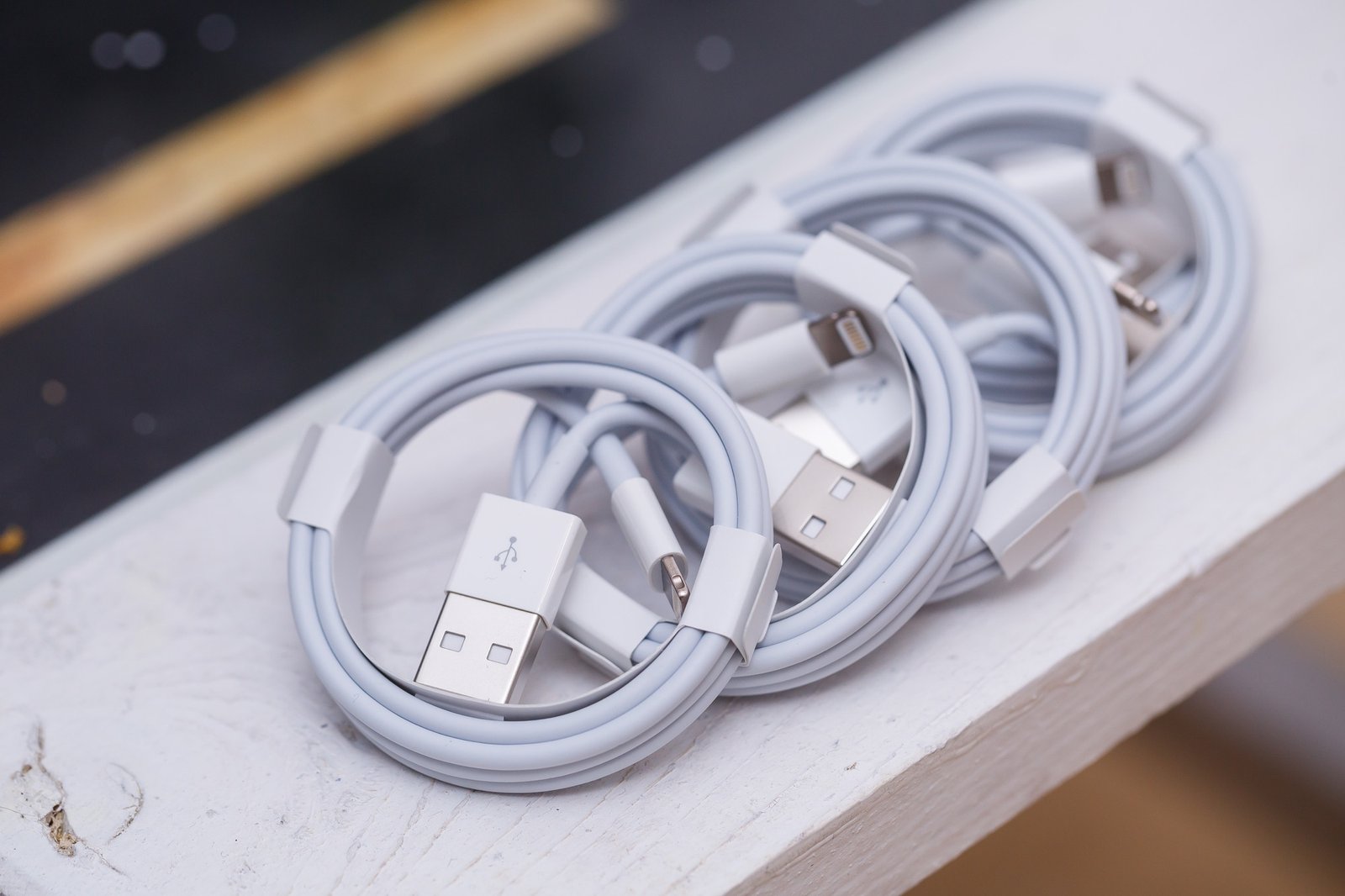
Auch beim iPhone spielt das Kabel eine wichtige Rolle. Ältere iPhones nutzen Lightning, neuere USB-C. In beiden Fällen gilt: Nicht jedes Kabel ist gleich. Günstige Drittanbieter-Kabel ohne MFi-Zertifizierung (Made for iPhone) können dazu führen, dass das iPhone die Verbindung aktiv blockiert – es erscheint dann eine Meldung auf dem iPhone, dass das Zubehör nicht unterstützt wird.
Das Originalkabel oder ein MFi-zertifiziertes Kabel löst dieses Problem zuverlässig.
Was wenn alles stimmt und es trotzdem nicht klappt?
Manchmal hilft ein einfacher Neustart des iPhones. Klingt banal, kann aber einen blockierten USB-Verbindungsstatus zurücksetzen.
Außerdem lohnt ein Blick auf den USB-Port am iPhone selbst: Staub und Flusen im Lightning- oder USB-C-Anschluss sind häufiger als gedacht und können eine saubere Verbindung verhindern. Vorsichtiges Reinigen mit einem Zahnstocher oder Druckluft hilft in solchen Fällen.
Fotos übertragen ohne iTunes
Eine Alternative, die viele nicht kennen: Windows öffnet bei korrekt verbundenen iPhones automatisch den Bildimport über die Fotos-App. Das iPhone erscheint dabei nicht als Laufwerk im Explorer, sondern als Kameragerät – was zu Verwirrung führen kann.
Wer also nur Fotos vom iPhone auf den PC übertragen möchte, muss nicht zwingend iTunes verwenden. Die Windows-Fotos-App erkennt das iPhone direkt und bietet einen einfachen Import an.
Für den Zugriff auf andere Dateien – also Dokumente, Downloads oder App-Daten – ist iTunes beziehungsweise Apple Devices allerdings nach wie vor der einfachste Weg unter Windows.