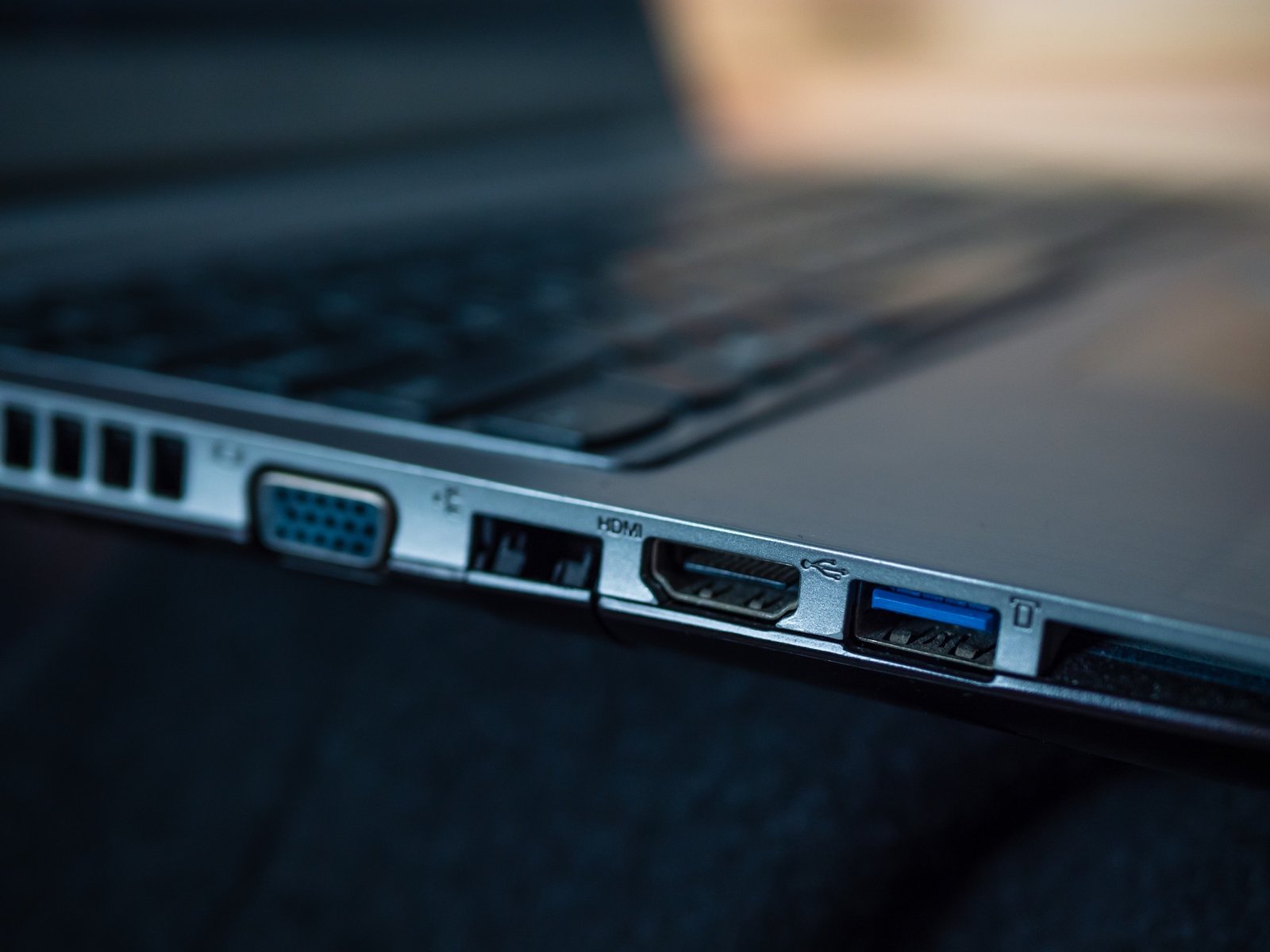
Bevor man sich durch Treiber, Datenträgerverwaltung und Systemeinstellungen arbeitet, lohnt sich eine einfache Frage: Liegt das Problem wirklich bei Windows – oder ist es schlicht der Port?
Ein defekter oder wackeliger USB-Anschluss ist häufiger als man denkt. Und wenn dieser Schritt übersprungen wird, verbringt man unter Umständen eine halbe Stunde mit Fehlersuche im System, obwohl die Ursache drei Zentimeter entfernt sitzt.
Der einfachste Test zuerst
Den USB-Stick oder das Gerät aus dem aktuellen Port ziehen und in einen anderen stecken. Klingt banal – hilft aber in überraschend vielen Fällen. USB-Ports können einzeln ausfallen, vorübergehend keine Spannung liefern oder durch einen Firmware-Zustand blockiert sein.
Besonders bei Laptops gibt es oft einen Unterschied zwischen den verschiedenen Seiten: Der linke USB-Anschluss ist manchmal an einem anderen Controller als der rechte. Ein Port der nicht reagiert, schließt die anderen nicht aus.
Wenn das Gerät an einem zweiten Port erkannt wird – Diagnose abgeschlossen. Treiber, Buchstaben, Datenträgerverwaltung sind dann nicht nötig.
Dasselbe Gerät an einem anderen Computer testen
Das ist der nächste logische Schritt, wenn der Portwechsel nichts bringt. Einen anderen PC oder Laptop suchen – zur Not den des Partners, der Kollegin, des Nachbarn – und den Stick dort einstecken.
Wird er dort erkannt? Dann liegt das Problem bei Windows auf dem eigenen Rechner, nicht am Stick. Das ist eine wichtige Information, weil sie die Fehlersuche in die richtige Richtung lenkt.
Wird er auch dort nicht erkannt? Dann ist wahrscheinlich der Stick selbst das Problem – beschädigt, defektes Dateisystem, physischer Schaden am Steckverbinder.
Woran man einen defekten Port erkennt
Ein USB-Port kann auf verschiedene Weisen ausfallen. Manchmal ist er vollständig tot – kein Gerät wird jemals erkannt, keine Ladung findet statt. Manchmal liefert er zu wenig Strom – Geräte werden kurz erkannt, fallen dann aber ab. Und manchmal hat er einen mechanischen Schaden – der Stecker sitzt locker, wackelt, oder muss in eine bestimmte Position gebracht werden damit Kontakt entsteht.
Das Wackeln ist ein deutliches Zeichen. Wenn ein Stick nur erkannt wird wenn er leicht nach oben oder unten gedrückt wird, ist der Port mechanisch beschädigt. Das lässt sich durch Software nicht beheben.
Ein vollständig toter Port kann manchmal durch einen Treiber-Reset im Geräte-Manager reaktiviert werden – aber wenn der Port physisch beschädigt ist, hilft das nicht.
USB-Hubs als Fehlerquelle
Ein Punkt der oft vergessen wird: Wer einen USB-Hub verwendet, sollte das Gerät testweise direkt am PC anschließen. Hubs ohne eigene Stromversorgung teilen sich die Energie des Ports auf alle angeschlossenen Geräte auf. Externe Festplatten oder stromhungrige Geräte bekommen dann unter Umständen nicht genug Strom und werden nicht stabil erkannt.
Ein direkter Anschluss am Rechner schließt den Hub als Fehlerquelle aus und ist deshalb immer der bessere erste Test.
Was wenn alle Ports auf einmal nicht funktionieren
Wenn plötzlich keiner der USB-Ports mehr reagiert, ist das ein anderes Muster. In diesem Fall liegt das Problem wahrscheinlich nicht am physischen Port, sondern am USB-Controller oder an einem Windows-Dienst.
Mögliche Ursachen: Ein Windows-Update hat den USB-Controller-Treiber überschrieben. Die Energieverwaltung hat alle USB-Ports deaktiviert. Oder ein USB-bezogener Systemdienst ist nicht gestartet.
Der erste Schritt bei diesem Szenario: Rechner komplett neu starten – kein Schnellstart, kein Ruhezustand, sondern ein echter Neustart. Windows lädt dabei die USB-Controller neu und behebt in vielen Fällen den Zustand.
Wenn das nicht hilft, ist der Geräte-Manager die nächste Anlaufstelle – dort lassen sich die USB-Controller einzeln deinstallieren und beim Neustart automatisch neu einrichten. Wie das geht, erklärt der Artikel USB-Treiber neu installieren.