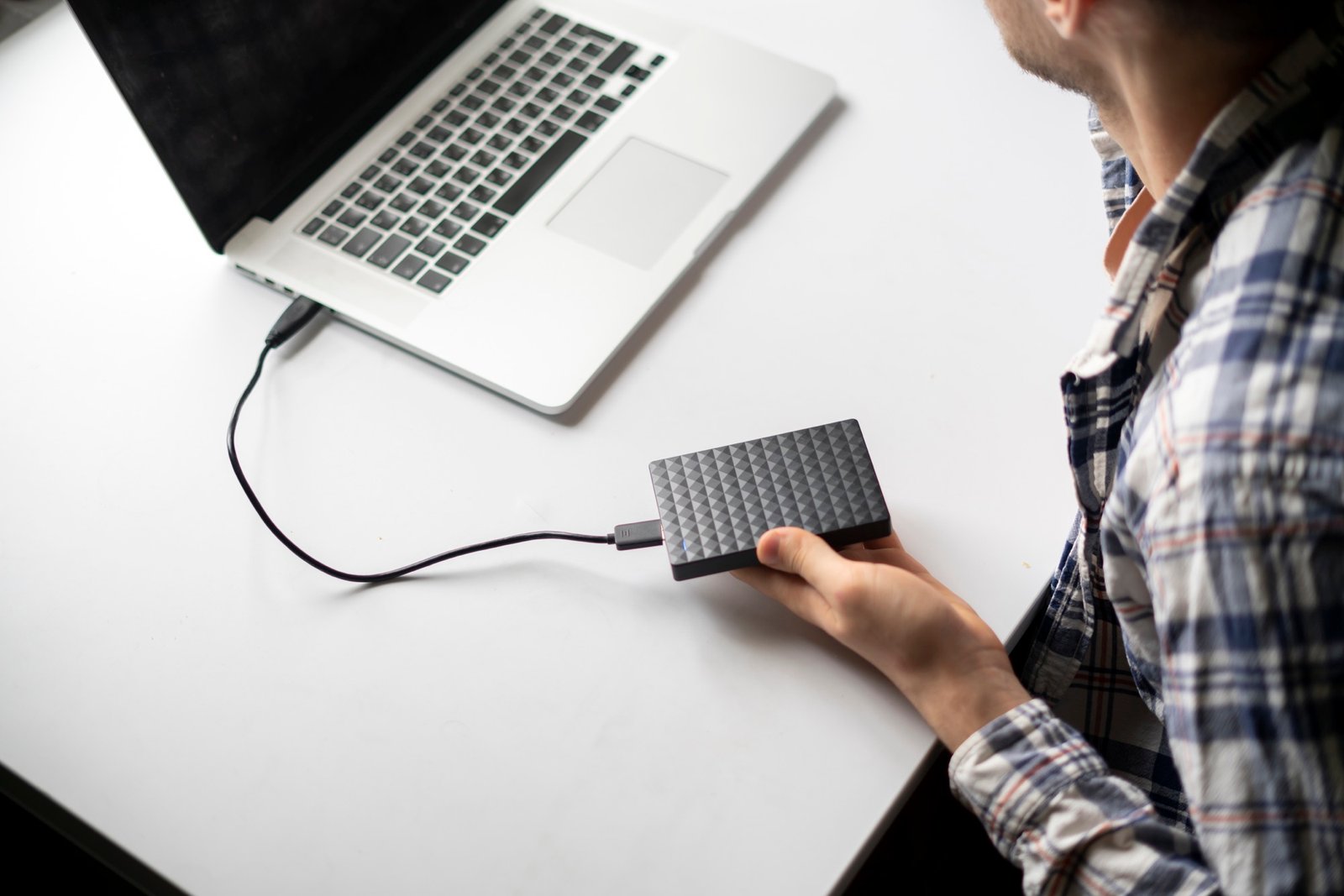
Externe Festplatten bestehen aus zwei Teilen: der eigentlichen Festplatte – also dem Speichermedium mit den Magnetscheiben oder dem Flash-Speicher – und dem Gehäuse, das diese Festplatte mit einem USB-Anschluss verbindet. Beides kann defekt werden. Und es lohnt sich, diese beiden Teile gedanklich zu trennen, bevor man die Festplatte aufgibt.
Denn häufig ist nicht die Festplatte selbst das Problem – sondern das Gehäuse.
Wann das Gehäuse das Problem ist
Externe Festplattengehäuse enthalten eine kleine Platine, die die Verbindung zwischen der Festplatte und dem USB-Anschluss herstellt. Diese Platine kann ausfallen – durch Überspannung, Feuchtigkeit, mechanische Beschädigung oder schlicht durch Alterung.
Ein typisches Symptom: Die Festplatte dreht nicht an, macht gar kein Geräusch, wird nicht erkannt – obwohl das Kabel und der Port am PC funktionieren. Oder sie dreht kurz an, fällt dann sofort wieder ab. Oder sie wird erkannt, aber der Zugriff ist extrem langsam oder instabil.
In all diesen Fällen lohnt es sich zu prüfen, ob die Festplatte selbst noch in Ordnung ist – indem man sie aus dem Gehäuse ausbaut und in ein neues einsetzt.
Welche Gehäuse es gibt
Externe Festplattengehäuse gibt es für verschiedene Festplattengrößen und Anschlusstypen:
2,5-Zoll-Gehäuse sind für die flachen Laptop-Festplatten gedacht, die man in den meisten externen Festplatten unter 1 TB findet. Sie brauchen kein eigenes Netzteil, weil sie über USB genug Strom bekommen.
3,5-Zoll-Gehäuse sind für die größeren Desktop-Festplatten. Sie benötigen ein eigenes Netzteil, weil USB allein nicht genug Strom liefert.
Beim Kauf eines Ersatzgehäuses auf den Anschlusstyp der Festplatte achten – die meisten modernen Festplatten nutzen SATA, es gibt aber auch ältere IDE-Festplatten. Außen am Gehäuse ist meist USB-C oder USB-A der Anschluss zum Computer.
Die Festplatte ausbauen – so geht es
Der Ausbau ist bei den meisten externen Gehäusen einfacher als er aussieht. Viele lassen sich mit einem flachen Schraubenzieher oder einem Plastikwerkzeug öffnen – manche sind sogar nur geclipst, ohne Schrauben. Schritt für Schritt:
- Gehäuse öffnen – je nach Modell an der Naht hebeln oder Schrauben lösen
- Die Festplatte liegt innen, meist mit SATA-Kabel oder direkt auf einem SATA-Stecker gesteckt
- Festplatte vorsichtig herausziehen
- In das neue Gehäuse einsetzen und verbinden
- Gehäuse schließen und am PC anschließen
Wenn die Festplatte danach anläuft und erkannt wird, war das alte Gehäuse oder dessen USB-Platine das Problem. Die Festplatte selbst ist in Ordnung.
Was wenn die Festplatte im neuen Gehäuse immer noch nicht erkannt wird
Dann ist die Festplatte selbst beschädigt. Das kann ein Dateisystemfehler sein, der sich über die Datenträgerverwaltung oder Datenrettungssoftware lösen lässt – oder ein mechanischer Defekt, bei dem professionelle Hilfe nötig ist.
Ein klackerndes Geräusch beim Anlaufen im neuen Gehäuse ist ein eindeutiges Zeichen für einen mechanischen Defekt. In diesem Fall keine weiteren Versuche unternehmen und direkt einen Datenrettungsdienst kontaktieren.
Festplatte direkt per SATA anschließen
Eine weitere Option, die ohne neues Gehäuse auskommt: Die Festplatte direkt per SATA an den PC anschließen. Wer einen Desktop-PC hat, kann die Festplatte als interne Festplatte temporär einbauen – das ist die direkteste Verbindung und eliminiert den USB-Weg vollständig.
Alternativ gibt es USB-zu-SATA-Adapter-Kabel, die eine bloße Festplatte ohne Gehäuse direkt per USB verbinden. Praktisch für einen schnellen Test, ohne ein ganzes Gehäuse kaufen zu müssen.
Wer unsicher ist ob die Festplatte noch gerettet werden kann, findet im Artikel USB Festplatte wird nicht erkannt eine Übersicht über die Diagnoseschritte vor dem Gehäusewechsel.