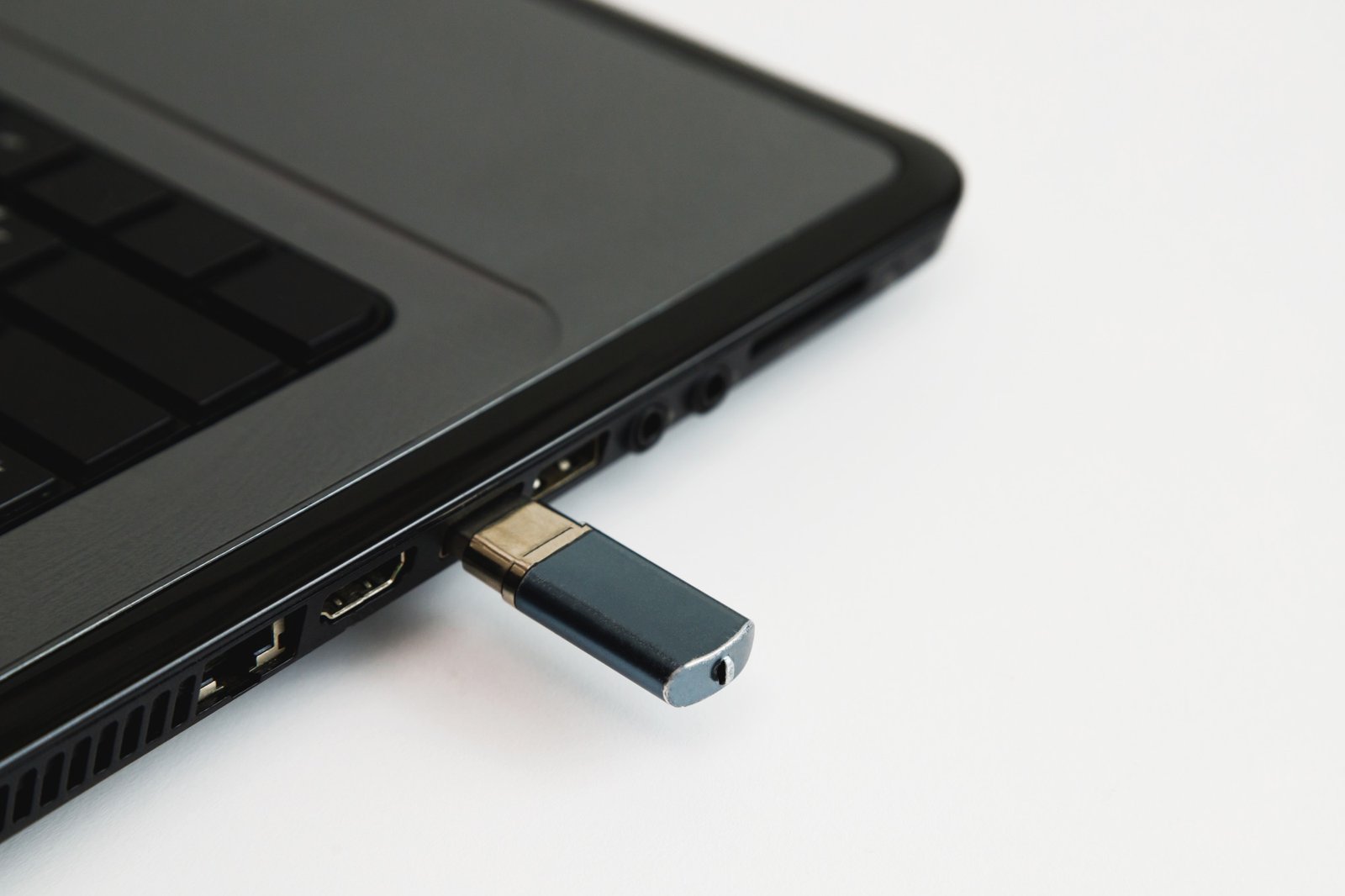
Der Stick steckt, der Rechner macht vielleicht sogar kurz einen Ton – aber im Explorer taucht kein neues Laufwerk auf. Kein Buchstabe, kein Symbol, nichts. Das ist eine eigene Kategorie von USB-Problem, die sich von „gar nicht erkannt” klar unterscheidet.
Denn wenn Windows den Stick intern registriert, aber nicht anzeigt, ist das meistens kein Hardware- und kein Treiberproblem. Es ist ein Anzeige- oder Zuweisungsproblem – und das lässt sich in der Regel schnell beheben.
Warum der Stick nicht im Explorer erscheint
Der häufigste Grund: Es fehlt ein Laufwerksbuchstabe. Windows weist Datenträgern beim Einstecken automatisch einen freien Buchstaben zu – aber das klappt nicht immer. Manchmal gibt es einen Konflikt mit einem bereits vergebenen Buchstaben, manchmal wurde der Buchstabe durch ein Update oder eine Systemänderung entfernt.
Ein weiterer Grund kann ein nicht initialisierter oder nicht zugeordneter Bereich auf dem Stick sein. Das klingt technischer als es ist – es bedeutet im Grunde, dass Windows den Stick zwar sieht, aber nicht weiß wie er ihn einbinden soll.
Datenträgerverwaltung öffnen
Das wichtigste Werkzeug in diesem Fall ist die Datenträgerverwaltung. Sie zeigt alle angeschlossenen Datenträger an – auch solche, die im Explorer unsichtbar sind.
So öffnen:
- Windows + R drücken
diskmgmt.msceingeben und Enter drücken
Im unteren Teil des Fensters erscheinen alle Laufwerke als grafische Blöcke. Der USB-Stick taucht dort meist als Datenträger ohne Buchstaben auf, manchmal mit der Beschriftung „Nicht zugeordnet” oder mit einem grauen Block ohne Laufwerksbuchstabe.
Laufwerksbuchstaben zuweisen
Rechtsklick auf den Block des USB-Sticks → „Laufwerksbuchstaben und -pfade ändern” → „Hinzufügen” → einen freien Buchstaben auswählen → OK.
Danach sollte der Stick sofort im Explorer erscheinen. Kein Neustart nötig.
Falls der Buchstabe schon vorhanden ist und nur geändert werden muss: Rechtsklick → „Ändern” → neuen Buchstaben wählen.
Eine ausführlichere Anleitung dazu gibt es im Artikel Laufwerksbuchstabe zuweisen.
Was wenn der Stick in der Datenträgerverwaltung gar nicht auftaucht?
Dann ist es kein reines Anzeigeproblem mehr – dann erkennt Windows den Stick tatsächlich nicht. In diesem Fall hilft die Datenträgerverwaltung allein nicht weiter. Der nächste Schritt wäre der Geräte-Manager, um zu prüfen ob ein Treiberproblem vorliegt.
Den Geräte-Manager öffnen: Rechtsklick auf Startmenü → Geräte-Manager. Unter „USB-Controller” oder „Andere Geräte” nach unbekannten Einträgen oder gelben Ausrufezeichen suchen.
Explorer-Einstellungen prüfen
Ein weniger bekannter Grund dafür, dass ein Laufwerk nicht erscheint: Die Explorer-Ansicht blendet leere Wechseldatenträger manchmal aus. Das passiert vor allem wenn der Stick zwar eingebunden ist, aber kein Dateisystem enthält das Windows lesen kann.
In solchen Fällen hilft ein Blick in „Dieser PC” statt in die Schnellzugriffsansicht des Explorers – dort erscheinen alle eingebundenen Laufwerke, auch leere.
Kurzer Praxishinweis
Viele greifen bei diesem Problem zuerst zum Geräte-Manager oder starten Windows neu. Beides kann helfen, ist aber oft gar nicht nötig. Die Datenträgerverwaltung ist in den meisten Fällen die schnellste und direkteste Lösung – und das Zuweisen eines Laufwerksbuchstabens dauert keine zwei Minuten.
Wer das Problem kennt und in Zukunft vermeiden möchte: Es hilft, den Stick immer sicher auszuwerfen, bevor er abgezogen wird. Das reduziert die Wahrscheinlichkeit, dass Windows die Laufwerkszuweisung verliert.