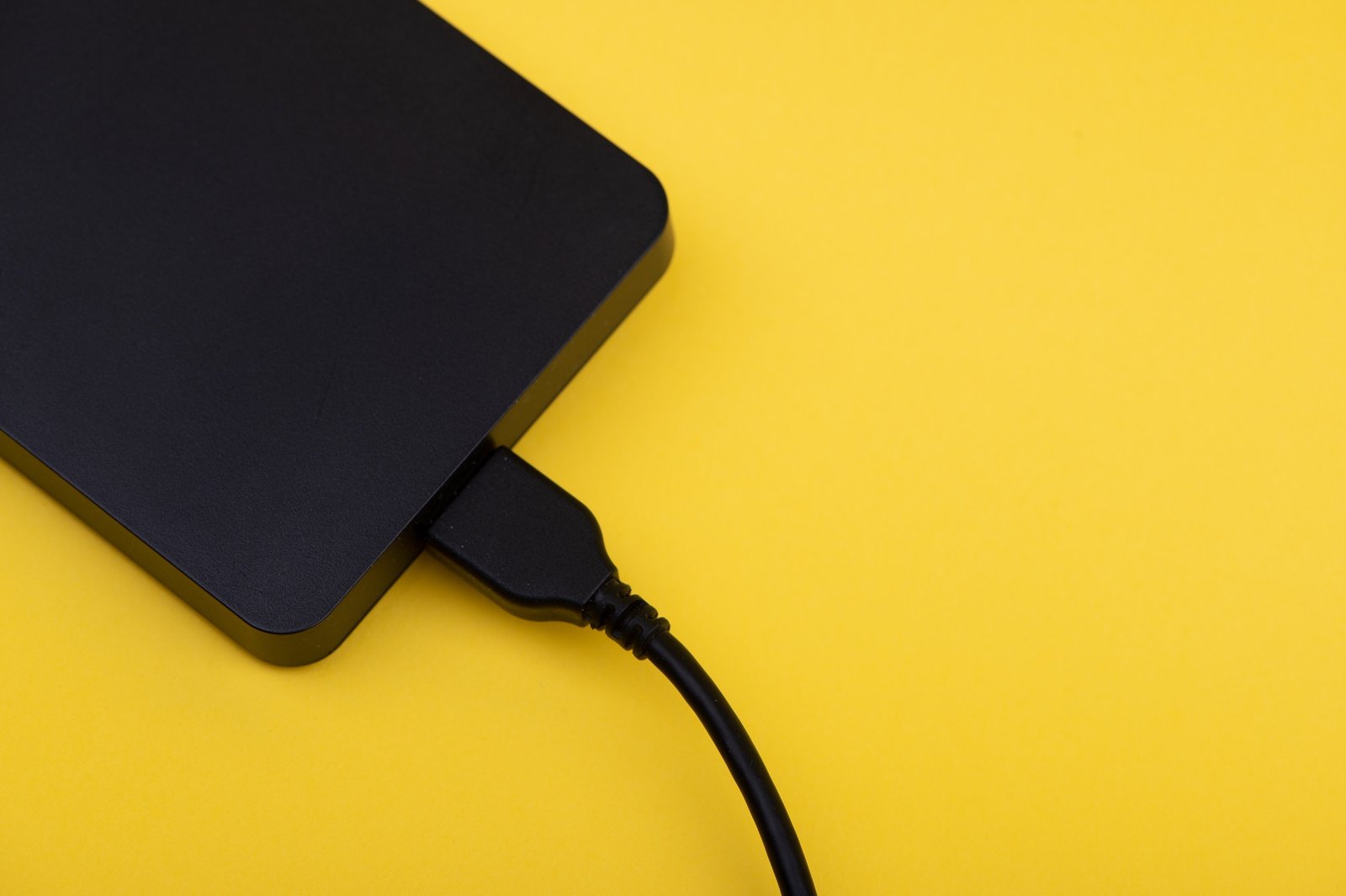
Eine externe Festplatte die nicht erkannt wird ist ein etwas anderes Problem als ein USB-Stick der schweigt. Festplatten haben einen Motor, brauchen mehr Strom, sind mechanisch komplexer – und sie scheitern aus anderen Gründen. Wer bei diesem Problem sofort mit Treibern anfängt, übersieht oft die naheliegendsten Ursachen.
Dieser Artikel geht die Schritte in der Reihenfolge durch, in der sie tatsächlich Sinn machen.
Strom zuerst
Das ist die häufigste und am häufigsten übersehene Ursache bei externen Festplatten: zu wenig Strom.
Eine externe 2,5-Zoll-Festplatte zieht beim Anlaufen kurzzeitig deutlich mehr Strom als ein USB-Port liefern kann – besonders wenn noch andere Geräte am selben Hub hängen oder der Laptop im Akkubetrieb läuft und die USB-Ports gedrosselt hat. Die Festplatte dreht hoch, macht vielleicht kurz ein Geräusch, und wird dann nicht erkannt.
Erste Tests:
- Direkt am Rechner anschließen, nicht über einen Hub
- Ein anderes USB-Kabel verwenden – Festplattenkabel sind anfälliger als sie aussehen
- Bei Laptops: am Netzteil statt im Akkubetrieb testen
- Wenn vorhanden: ein Y-Kabel verwenden, das zwei USB-Ports gleichzeitig nutzt um mehr Strom zu liefern
3,5-Zoll-Festplatten haben in der Regel ein eigenes Netzteil. Wenn dieses fehlt oder defekt ist, wird die Platte schlicht nicht anlaufen.
Datenträgerverwaltung prüfen
Wenn die Festplatte zumindest kurz erkannt wird oder ein leises Anlaufen zu hören ist, lohnt ein Blick in die Datenträgerverwaltung (Windows + R → diskmgmt.msc).
Externe Festplatten tauchen dort manchmal ohne Laufwerksbuchstaben auf, als „Nicht zugeordnet” oder mit dem Status „Offline”. Das klingt schlimmer als es ist – ein fehlender Buchstabe lässt sich in zwei Klicks zuweisen, und eine offline gesetzte Festplatte lässt sich per Rechtsklick wieder online bringen.
Wenn die Festplatte in der Datenträgerverwaltung mit einem gültigen Dateisystem und Buchstaben erscheint, aber trotzdem nicht im Explorer auftaucht, liegt oft ein Konflikt mit einem anderen Laufwerksbuchstaben vor. Den Buchstaben ändern löst das Problem.
Geräte-Manager und Treiber
Wenn die Festplatte weder in der Datenträgerverwaltung noch im Explorer erscheint, ist der Geräte-Manager der nächste Schritt. Unter „Laufwerke” oder „USB-Controller” nach unbekannten Einträgen oder gelben Ausrufezeichen suchen.
Ein Treiber-Reset – Gerät deinstallieren, Festplatte abziehen, wieder anschließen – funktioniert bei Festplatten genauso wie bei Sticks und löst treiberbezogene Erkennungsprobleme in vielen Fällen.
Das Kabel als Schwachstelle
Bei externen Festplatten ist das Kabel überraschend oft das Problem. Anders als USB-Sticks die direkt eingesteckt werden, hängen Festplatten an einem Kabel das sich biegt, verdreht und mit der Zeit Micro-Risse in den Leitern entwickelt. Die Festplatte erscheint dann sporadisch, wird kurz erkannt und fällt wieder ab, oder wird gar nicht erkannt.
Ein Kabelwechsel kostet wenig und klärt die Frage schnell. Micro-USB-, Mini-USB- und USB-C-Kabel für Festplatten sind für ein paar Euro erhältlich – das ist einer der einfachsten Tests überhaupt.
Wenn die Festplatte Geräusche macht
Ein leises gleichmäßiges Summen beim Anlaufen ist normal. Klackern, wiederholtes Anspringen, oder ein harter Aufsetzer beim Hochfahren sind es nicht. Solche Geräusche deuten auf einen mechanischen Defekt hin – und in diesem Fall sind alle Software-Lösungen zwecklos.
Was bei klackernden oder ungewöhnlich klingenden Festplatten zu tun ist, und wann es Zeit ist professionelle Hilfe zu suchen, erklärt der Artikel Externe Festplatte klackert und wird nicht erkannt.
Wenn gar nichts hilft
Wenn die Festplatte an mehreren Rechnern, mit mehreren Kabeln und an mehreren Ports nicht erkannt wird und dabei keinerlei Geräusch macht – dann startet sie wahrscheinlich nicht an. Das kann ein defektes Gehäuse sein, ein defektes Kabel, oder eine mechanisch oder elektronisch beschädigte Festplatte.
In solchen Fällen kann ein externes Festplattengehäuse helfen: Die Festplatte aus dem Gehäuse ausbauen und in ein neues einsetzen. Wenn der Fehler am Gehäuse oder dem integrierten USB-Controller liegt, läuft die Platte danach wieder an.